Eine IPTV Playlist kann problemlos funktionieren und später plötzlich Fehler zeigen: Einzelne Einträge laden nicht mehr, Sendergruppen erscheinen doppelt oder der Player kann eine M3U-Datei nicht vollständig einlesen. Nicht immer liegt die Ursache beim Internet – auch veraltete URLs, fehlerhafte Metadaten oder die Konfiguration des Players können eine Rolle spielen.
In diesem Ratgeber erfahren Sie, wie Sie eine IPTV Playlist systematisch prüfen, eine M3U-Datei oder M3U-URL aktualisieren und typische Fehler eingrenzen. Der Schwerpunkt liegt dabei nicht auf der Anzahl der Einträge, sondern auf einer sauberen Struktur, funktionierenden Quellen und einer übersichtlichen Verwaltung.

Eine IPTV M3U Playlist ist im Grunde eine strukturierte Liste von Medienadressen, die ein kompatibler Player ausliest. Neben der Stream-Adresse können Einträge zusätzliche Informationen wie Namen, Gruppen oder Kennungen für die Zuordnung von Programmdaten enthalten.
Entscheidend für die Verwaltung ist die Unterscheidung zwischen einer lokal gespeicherten M3U-Datei und einer M3U-URL. Eine lokale Datei bleibt unverändert, bis sie erneut bearbeitet oder ersetzt wird. Inhalte hinter einer bereitgestellten URL können dagegen aktualisiert werden, ohne dass jedes Mal eine neue Datei auf dem Gerät gespeichert werden muss.
Bevor Sie eine komplette M3U Playlist ersetzen, sollten Sie zunächst feststellen, wo der Fehler tatsächlich liegt. Lädt die gesamte Liste nicht, prüfen Sie zuerst die eingegebene URL, das Dateiformat und den verwendeten Player. Funktionieren dagegen nur einzelne Einträge nicht, liegt das Problem häufig bei diesen Quellen und nicht bei der gesamten Playlist.
Öffnet sich die Playlist grundsätzlich, fehlen aber Kategorien, Namen oder Programminformationen, sollten die Metadaten und die EPG-Zuordnung kontrolliert werden. Bei einer lokal gespeicherten M3U-Datei lohnt sich außerdem ein Blick auf Zeichenkodierung und Dateiendung.
Prüfreihenfolge: Playlist-Adresse → Player → Netzwerk → einzelne Einträge → Metadaten/EPG.
Durch diese Reihenfolge vermeiden Sie, eine funktionierende Playlist unnötig neu einzurichten.
Eine lokal gespeicherte M3U-Datei enthält den Stand zum Zeitpunkt des Downloads. Ändern sich später Einträge, Gruppen oder Stream-Adressen, muss die Datei entsprechend angepasst oder neu bereitgestellt werden.
Eine M3U-URL wird dagegen vom Player über eine Internetadresse abgerufen. Änderungen an der dahinterliegenden Playlist können dadurch verfügbar werden, ohne dass eine neue lokale Datei importiert werden muss.
Für die Fehlersuche ist dieser Unterschied wichtig: Bei einer lokalen Datei sollte zuerst die gespeicherte Version kontrolliert werden. Bei einer URL muss zusätzlich geprüft werden, ob die Adresse noch erreichbar ist und vom verwendeten Player korrekt verarbeitet wird.
Streaming-Probleme können frustrierend sein, besonders wenn Sie Ihre Lieblingssendungen sehen möchten. Oft treten Schwierigkeiten auf, die den Genuss beeinträchtigen. Um diese Probleme zu beheben, ist es wichtig, die häufigsten Fehlermeldungen und deren Ursachen zu kennen.
Ein häufiges Problem ist eine fehlerhafte URL, die den Start des Streams auf Ihrem Fernseher blockiert. Dies kann bei Anwendungen wie IPTV Smarters oder PVR IPTV Simple Client vorkommen. Wenn ein Stream nicht lädt, ist der VLC Media Player mit seiner Funktion „Open Network Stream“ ein unverzichtbares Werkzeug zur Fehlerdiagnose.
Um die Stabilität der Streams zu erhöhen, empfehlen wir, die Puffergröße in Ihrem Player anzupassen. Dies kann besonders auf Smartphones hilfreich sein.
Ein Neustart der App oder das Aktualisieren der Liste kann oft kleine Fehler beheben, die beim ersten Start der Wiedergabe aufgetreten sind. Zudem entlastet die Nutzung von Hardware-Beschleunigung in Ihrem Player die CPU und sorgt für eine flüssigere Darstellung von hochauflösendem Video.
| Problem | Mögliche Ursache | Zuerst prüfen |
|---|---|---|
| Playlist lädt gar nicht | URL oder Datei nicht erreichbar | Adresse und Format |
| Einzelner Eintrag startet nicht | Quelle nicht verfügbar | Anderen Eintrag testen |
| Viele Einträge ruckeln | Netzwerk oder Quelle überlastet | Verbindung und Player |
| Kategorien fehlen | Metadaten nicht korrekt gelesen | Playlist neu laden |
| EPG passt nicht | Zuordnung stimmt nicht | EPG-Daten kontrollieren |
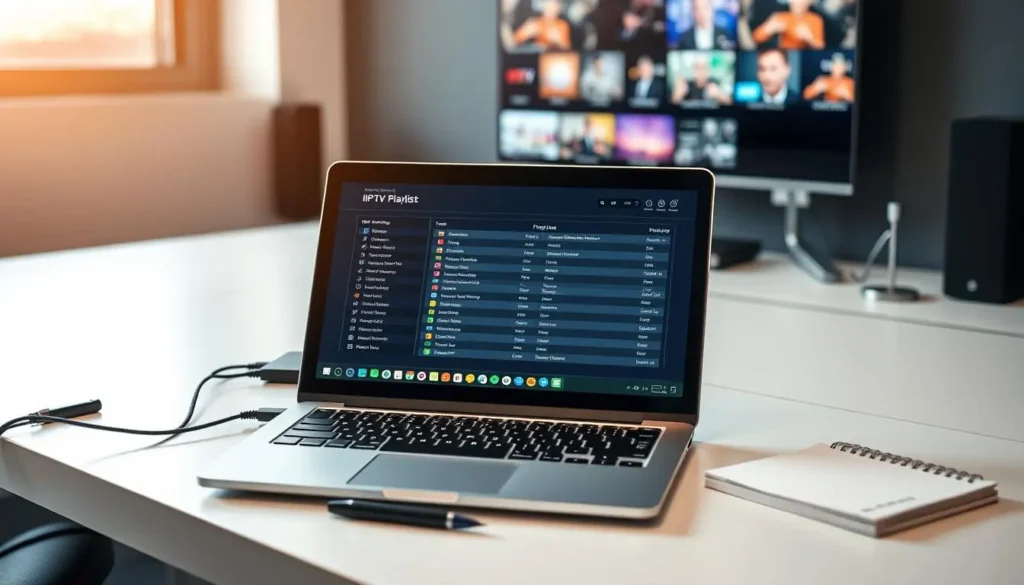
Wenn sich die Playlist öffnen lässt und die meisten Einträge funktionieren, sollte nicht sofort die gesamte Konfiguration geändert werden. Prüfen Sie zunächst, ob das Problem nur einen einzelnen Eintrag, eine bestimmte Gruppe oder viele Bereiche der Liste betrifft.
Funktioniert derselbe problematische Eintrag auch in einem zweiten kompatiblen Player nicht, während andere Inhalte normal starten, deutet dies eher auf die betreffende Quelle als auf das Gerät hin. Treten dagegen bei fast allen Einträgen dieselben Probleme auf, sollten Netzwerk, Player und Playlist-Zugang geprüft werden.
Diese Unterscheidung spart Zeit: Einzelner Fehler = Eintrag prüfen. Viele Fehler = Verbindung, Player oder Playlist prüfen.
Nicht jeder Fehler einer IPTV Playlist entsteht durch die M3U-Datei selbst. Lädt die Liste grundsätzlich, kommt es aber bei vielen Einträgen zu Unterbrechungen, sollten zunächst Player und Netzwerk überprüft werden.
Testen Sie die Playlist nach Möglichkeit in einem zweiten kompatiblen Player. Funktioniert sie dort problemlos, liegt die Ursache wahrscheinlich an der Konfiguration der ursprünglichen App. Ein Neustart, das erneute Laden der Playlist oder das Leeren des Player-Caches kann kleinere Probleme beheben.
Zum Gegencheck kann die Playlist in einem zweiten kompatiblen Player geöffnet werden. Der VLC Media Player unterstützt verschiedene Netzwerk- und Playlist-Formate; weitere Informationen zur Wiedergabe und Konfiguration finden Sie in der offiziellen VLC-Dokumentation.
Auch die Verbindung spielt eine Rolle. Eine kabelgebundene Ethernet-Verbindung ist bei stationären Geräten häufig stabiler als ein schwaches WLAN-Signal. Treten dieselben Fehler jedoch auf mehreren Geräten und in verschiedenen Playern auf, sollte anschließend die Playlist beziehungsweise die jeweilige Quelle geprüft werden.
Tipps | Beschreibung | Vorteil |
Player-Konfiguration | Wählen Sie die optimale Puffergröße. | Ruckelfreies Streaming |
Kabelgebundene Verbindung | Nutzen Sie Ethernet statt WLAN. | Minimierung von Paketverlusten |
Cache leeren | Regelmäßig den Cache des Players leeren. | Verbesserte Performance |
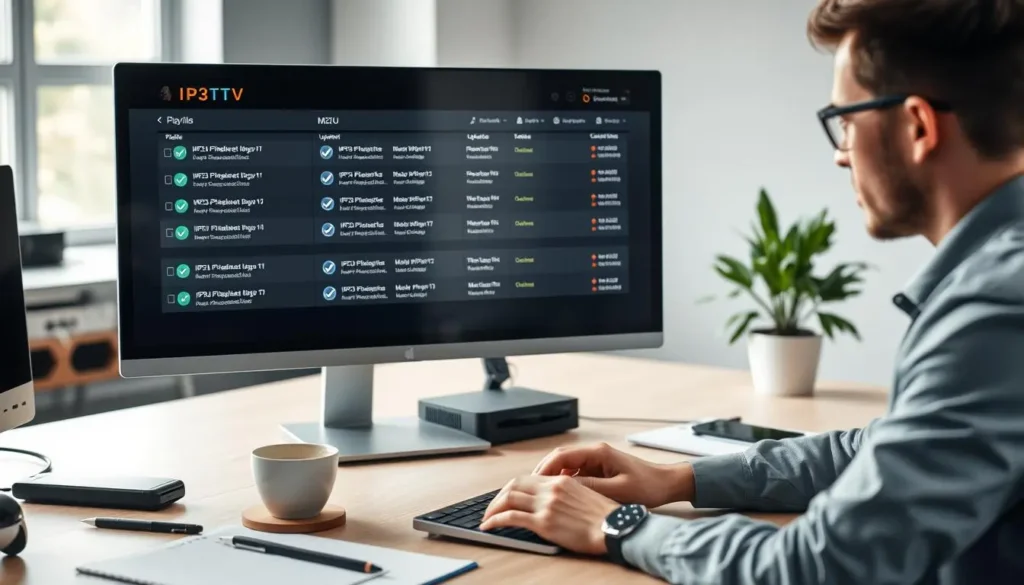
Eine größere Playlist wird nicht automatisch besser, nur weil sie mehr Einträge enthält. Im Alltag sind eine klare Gruppierung, eindeutige Namen und eine funktionierende EPG-Zuordnung oft wichtiger als die reine Größe der Liste.
Nicht benötigte Gruppen können ausgeblendet oder – bei lokal bearbeitbaren Dateien – entfernt werden. Favoriten sollten dagegen möglichst im Player verwaltet werden, damit die ursprüngliche Playlist nicht für jede kleine Änderung bearbeitet werden muss.
Eine übersichtliche Playlist sollte Sender sinnvoll nach Sprache, Kategorie oder Region gruppieren. Wer sich speziell für die Struktur und Auswahl deutscher Programme interessiert, findet in unserer IPTV Liste Deutschland eine passende Übersicht. So lässt sich leichter beurteilen, welche Inhalte tatsächlich relevant sind, statt sich nur an der Gesamtzahl der Einträge zu orientieren.
Nach größeren Änderungen empfiehlt es sich, die Playlist erneut einzulesen und zu kontrollieren, ob Gruppen, Namen und Programmdaten weiterhin richtig zugeordnet werden.
Nicht jeder Fehler rechtfertigt eine neue Playlist. Wenn nur einzelne Einträge ausfallen, ist eine komplette Neueinrichtung meist unnötig. Anders sieht es aus, wenn die Liste dauerhaft nicht mehr erreichbar ist, große Teile regelmäßig ausfallen oder ihre Struktur vom verwendeten Player nicht mehr korrekt verarbeitet wird.
Prüfen Sie die Playlist möglichst auch mit einem zweiten kompatiblen Player oder Gerät. Tritt derselbe Fehler dort ebenfalls auf, lässt sich ein lokales Konfigurationsproblem leichter ausschließen.
Wer nach der Prüfung seiner technischen Anforderungen eine passende Lösung sucht, kann sich auf unserer Seite zum IPTV kaufen über verfügbare Optionen und Laufzeiten informieren.
Eine zuverlässige IPTV Playlist braucht nicht ständig neu eingerichtet zu werden. Entscheidend ist, Fehler systematisch einzugrenzen: zuerst Zugang und Format prüfen, anschließend Player und Netzwerk ausschließen und erst danach einzelne Einträge oder Metadaten untersuchen.
Besonders bei einer IPTV M3U Playlist lohnt sich eine saubere Struktur. Aktuelle Einträge, nachvollziehbare Gruppen und eine korrekte EPG-Zuordnung machen die Verwaltung einfacher und helfen dabei, Probleme schneller zu erkennen.

Schnellzugriff
IPTV kaufen hat es sich zur Mission gemacht, seinen Kunden erstklassige IPTV-Dienste zu bieten. Mit einer riesigen Auswahl an Kanälen, modernster Streaming-Technologie und 24/7-Support sind wir die Nr.1 für Ihr perfektes IPTV-Abo.